
ZoomでPowerPointのスライドショーを画面共有するとき、こんな経験はありませんか?
- PowerPointの編集画面が参加者に見えてしまう
- スライドショーを開始するとZoomの画面が見えなくなる
- 画面共有を始めるまでに時間がかかる
- 参加者を待たせず、スマートにスライドを表示したい
実は、Zoomのキーボードショートカットを活用すれば、スライドショーを表示したまま素早く画面共有を開始できます。
慣れれば、わずか1〜2秒程度で共有できる、とても便利な方法です。
今回は、PowerPointを例に、WindowsとMacの両方で使える画面共有のテクニックをご紹介します。
まず結論! スライドショーを素早く共有する方法
今回ご紹介する方法は、とてもシンプルです。
Windowsの場合
- PowerPointでスライドショーを開始する
- キーボードの「Alt + S」を押す
- 表示された共有画面でスライドショーをダブルクリックする
Macの場合
- PowerPointでスライドショーを開始する
- キーボードの「Command + S」を押す
- 表示された共有画面でスライドショーをダブルクリックする
たったこれだけです!
ただし、この方法を利用するには、事前にZoomの設定を確認しておく必要があります。
設定方法は後ほど詳しく説明します。
なぜPowerPointの画面共有は面倒なのか?
ZoomでPowerPointを画面共有するとき、多くの方は次のように操作しているのではないでしょうか。
- Zoomの「共有」ボタンをクリックする
- PowerPointの編集画面を選択する
- 画面共有を開始する
- PowerPointでスライドショーを開始する
この方法でもスライドショーを共有できますが、問題があります。
それは、スライドショーを開始するまでの編集画面や操作が、参加者に見えてしまうことです。
せっかくのプレゼンテーションですから、参加者には完成されたスライドショーを最初から見てもらいたいですよね。
そこで、スライドショーを開始してから画面共有する方法が役立ちます。
スライドショーを開始するとZoomが見えなくなる
ところが、ここで新しい問題が発生します。
PowerPointのスライドショーを全画面表示すると、画面全体がスライドで覆われてしまいます。
そのため、Zoomのウィンドウや「共有」ボタンが見えなくなり、画面共有を開始しにくくなってしまうのです。
この問題を解決する方法はいくつかあります。
方法1:Alt + TabでZoomに切り替える
まずは、WindowsやMacの標準機能を使う方法です。
スライドショーを表示している状態で、次のキーを押します。
| OS | キーボード操作 |
|---|---|
| Windows | Alt + Tab |
| Mac | Command + Tab |
すると、現在起動しているアプリを切り替えられます。
Zoomを選択して手前に表示させたら、「共有」ボタンをクリックし、PowerPointのスライドショーを選択してください。
これなら、編集画面を参加者に見せることなく、スライドショーを共有できます。
ただし、アプリの切り替えや共有対象の選択など、操作が少し多いのが難点です。
方法2:デュアルモニターを使う
パソコンに2台のモニターを接続している場合は、さらに簡単です。
例えば、次のように画面を使い分けます。
- モニター1: Zoomのミーティング画面
- モニター2: PowerPointのスライドショー
この状態で、モニター1に表示しているZoomの「共有」ボタンをクリックし、モニター2の画面を共有するだけです。
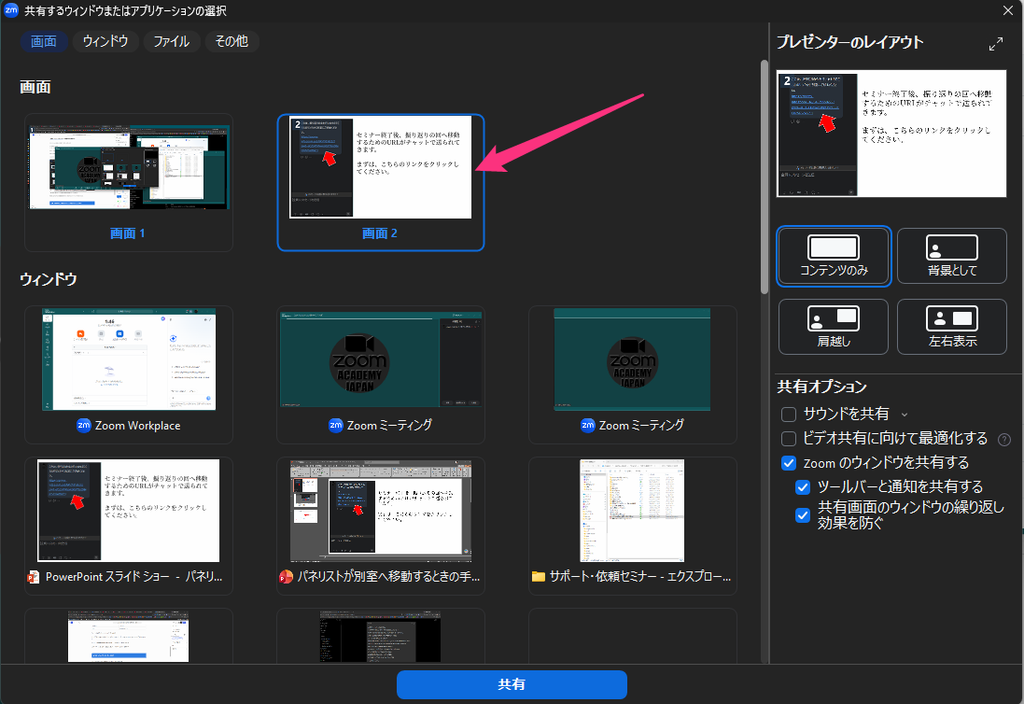
Zoomの操作画面とスライドショーが別々のモニターに表示されているため、操作がとても簡単になります。
特に、Zoomを使ったセミナーやウェビナーを頻繁に開催する方には、デュアルモニターがおすすめです。
ノートパソコンに接続できるモバイルモニターなら、持ち運びも簡単です。

方法3:モニター1台でも素早く共有する裏技【おすすめ】
ここからが今回の記事で最もお伝えしたい方法です。
モニターが1台しかなくても、Zoomのキーボードショートカットを利用すれば、スライドショーを素早く共有できます。
しかも、操作は非常に簡単です。
手順1:Zoomのキーボードショートカットを設定する
まず、Zoomデスクトップアプリを起動し、「設定」を開きます。
左側のメニューから「キーボードショートカット」を選択してください。
ショートカットの一覧にある「画面共有の開始/停止」を探します。
標準では、次のキーが割り当てられています。
| OS | 画面共有の開始・停止 |
|---|---|
| Windows | Alt + S |
| Mac | Command + S |
この項目にある 「グローバルショートカット」 にチェックを入れます。
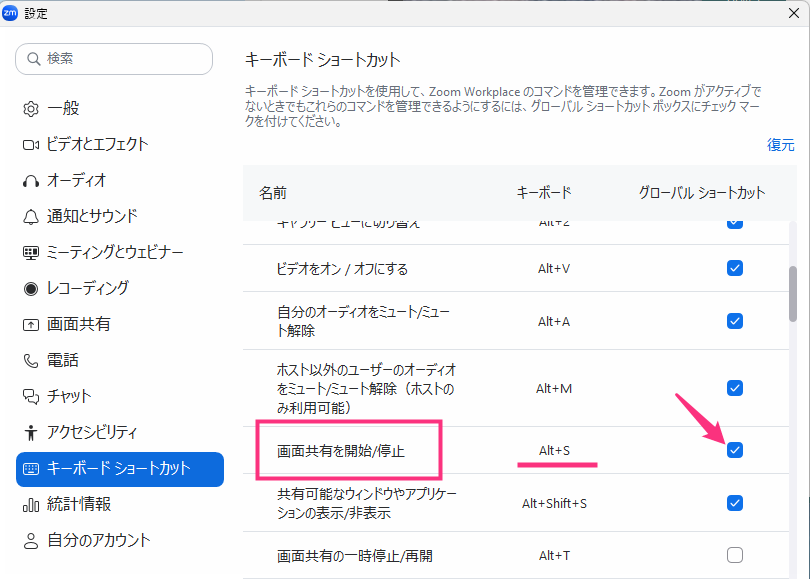
グローバルショートカットとは、Zoom以外のアプリを操作しているときでも、Zoomのショートカットキーを使用できるようにする機能です。
例えば、PowerPointのスライドショーが全画面表示されていても、「Alt + S」でZoomの画面共有操作を呼び出せるようになります。
今回の方法では、この設定が重要なポイントです。
手順2:Zoomの画面共有設定を確認する
次に、Zoomの設定画面から「画面共有」を開きます。
「共有ボタンの動作」という項目を探してください。
その中の「ミーティングでの共有ボタンの動作」が、次の設定になっていることを確認します。
「利用可能なコンテンツをプレビューする」
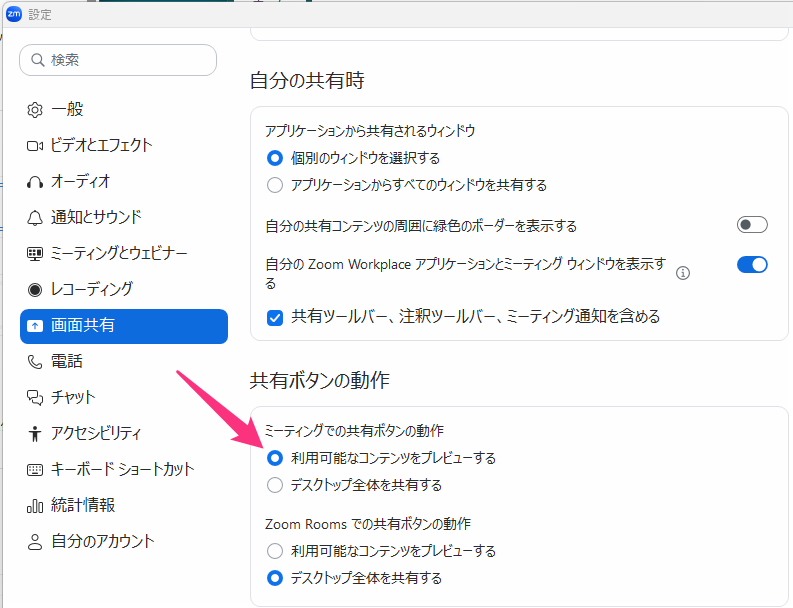
この設定にしておくことで、ショートカットキーを押したときに、共有するウィンドウや画面を選択できます。
これで事前設定は完了です。
一度設定すれば、通常は毎回設定し直す必要はありません。
手順3:PowerPointでスライドショーを開始する
ここからは実際の操作です。
まず、Zoomミーティングに参加した状態でPowerPointを開きます。
そして、いつもどおりスライドショーを開始してください。
この段階では、まだ画面共有を開始していません。
つまり、スライドショーの準備操作は参加者に見えていない状態です。
手順4:ショートカットキーで画面共有を開始する
スライドショーを表示した状態で、次のキーを押します。
- Windows:Alt + S
- Mac:Command + S
すると、Zoomの画面共有ウィンドウが表示されます。
共有する対象の一覧からPowerPointのスライドショーを探し、ダブルクリックしてください。
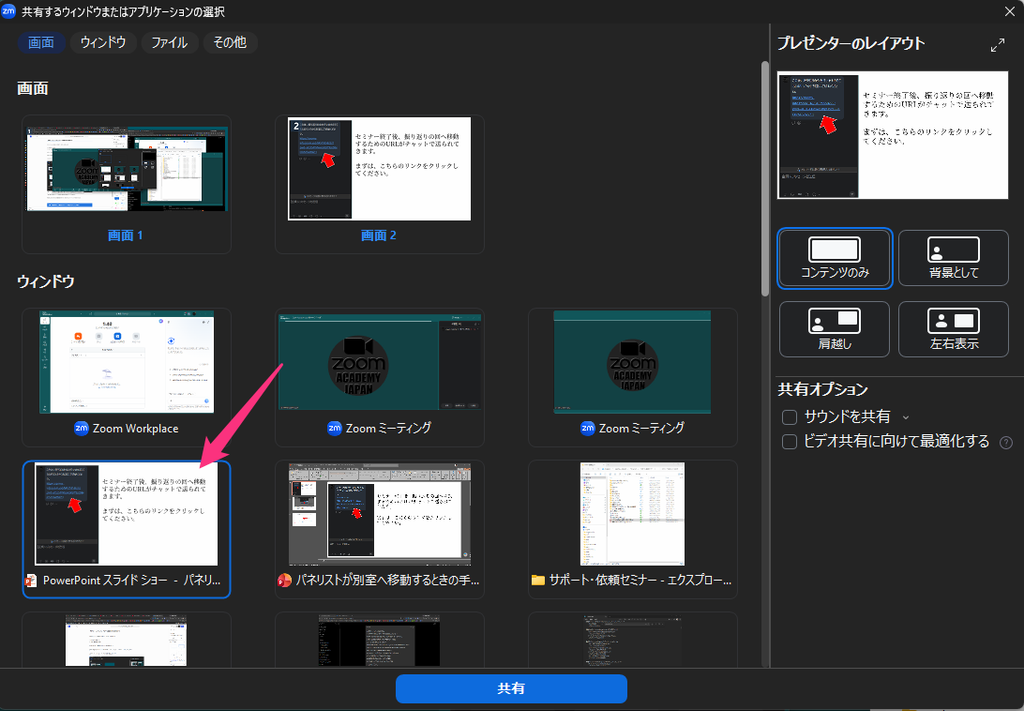
これだけで、スライドショーの画面共有が開始されます!
一連の操作に慣れれば、1〜2秒程度で画面共有を開始することも可能です。
参加者にはPowerPointの編集画面を見せず、完成されたスライドショーを表示できます。
注意:画面共有した直後はスライドが進まないことがある
ここで、もう一つ覚えておきたいポイントがあります。
画面共有を開始した直後に、キーボードの「↓」キーや「→」キーを押しても、スライドが進まない場合があります。
これは、キーボード操作の対象(フォーカス)がPowerPointではなく、Zoomになっているためです。
そんなときは、スライドショーの画面を一度クリックしてください。
PowerPointにフォーカスが戻れば、キーボードでスライドを進められるようになります。
セミナー本番で慌てないように、この操作も覚えておきましょう。
画面共有を終了するときもショートカットが便利
画面共有を終了するときも、同じショートカットキーを利用できます。
- Windows:Alt + S
- Mac:Command + S
スライドショーを操作している状態でも、グローバルショートカットが有効ならZoomの画面共有を停止できます。
ただし、実際の動作はZoomのバージョンやショートカット設定によって異なる場合がありますので、本番前に確認しておくと安心です。
まとめ:ショートカットを使えばZoomの画面共有はもっと快適になる
今回は、PowerPointのスライドショーをZoomで素早く画面共有する方法をご紹介しました。
ポイントは、次の3つです。
- Zoomの「グローバルショートカット」を有効にする
- 画面共有の設定を「利用可能なコンテンツをプレビューする」にする
- スライドショーを開始してから「Alt + S」で画面共有する
モニターが1台しかなくても、この方法ならスムーズにプレゼンテーションを始められます。
PowerPointだけでなく、GoogleスライドやKeynoteなどでも、共有対象としてスライドショーのウィンドウを選択できれば、同様の操作が可能です。
Zoomを使ったセミナーや会議でスライドを共有する機会が多い方は、ぜひ一度試してみてください。
ほんの少しの設定で、毎回の画面共有が驚くほど簡単になります。








コメント