
2026年9月のZoomアップデートで、Zoomを7.2.1 の最新版にしてください。(2026年9月28日現在)
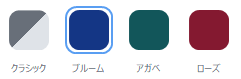
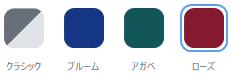
Zoom Workplace アプリで、設定画面を開き、「一般」から、「外観」「カラーモード」で、「ライト」を選択すると、画面の色を4通りに変更することが出来ます。
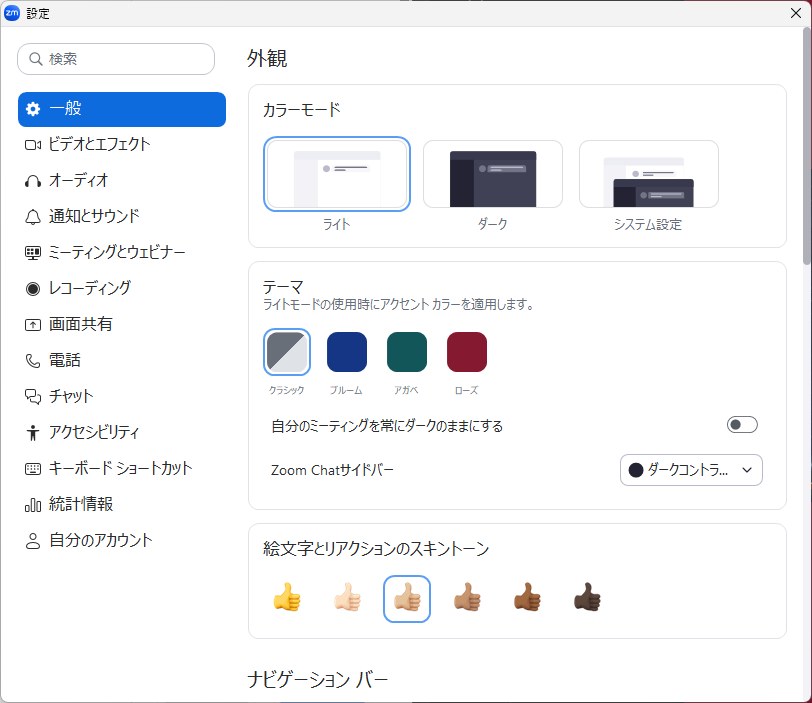
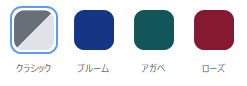
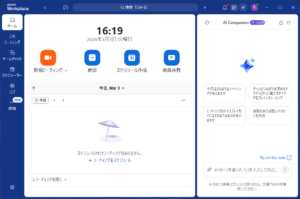
「クラシック」を選択すると、ホーム画面は、白と薄いグレーの配色になります。
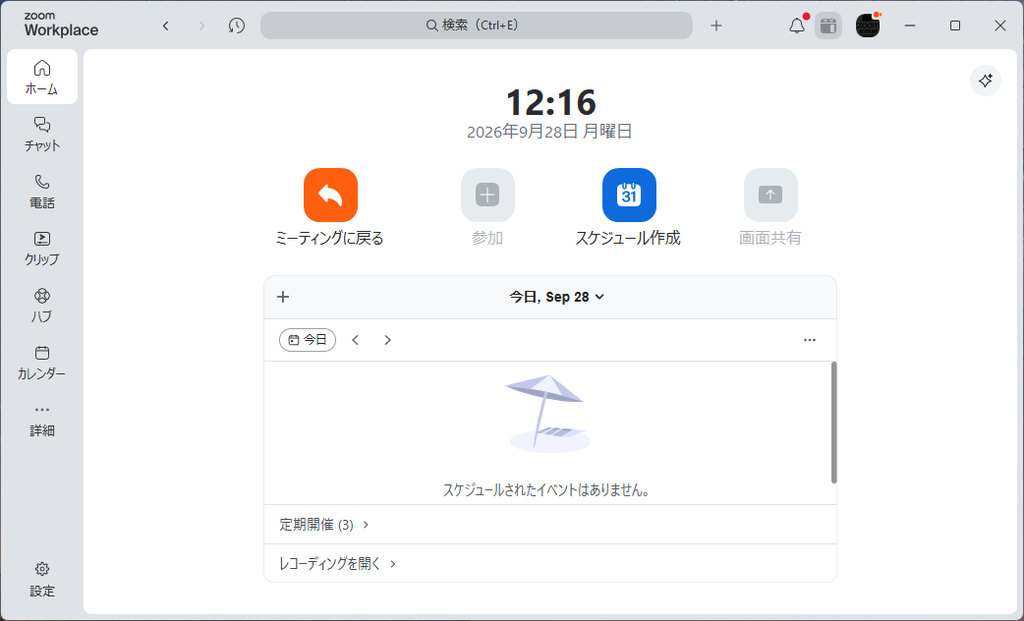
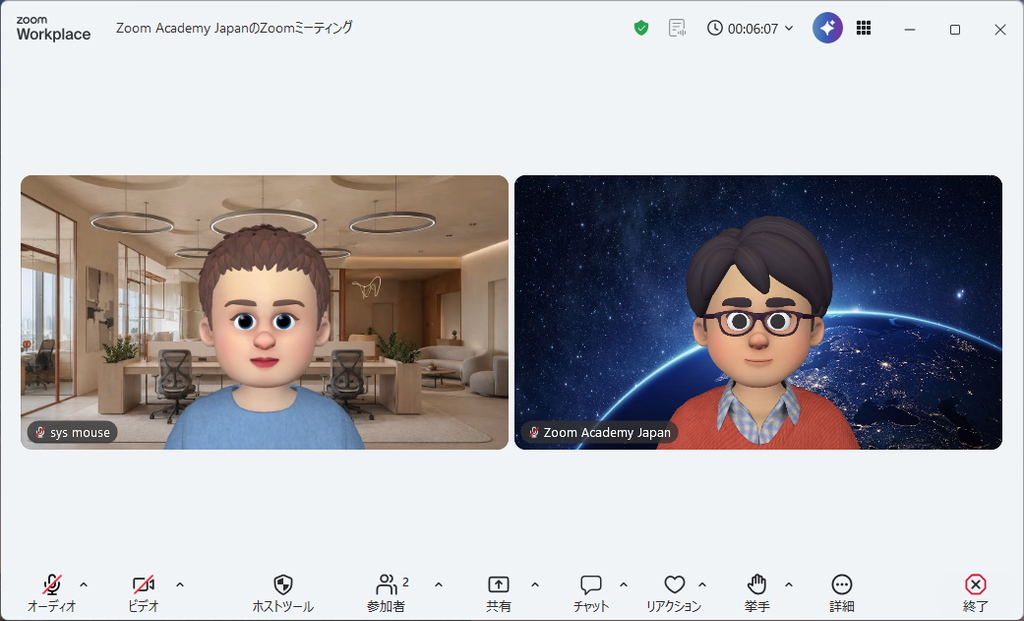
ミーティングの画面は、全体的に薄いグレーになります。
「ブルーム」を選択すると、ホーム画面は、白と濃い青の配色になります。
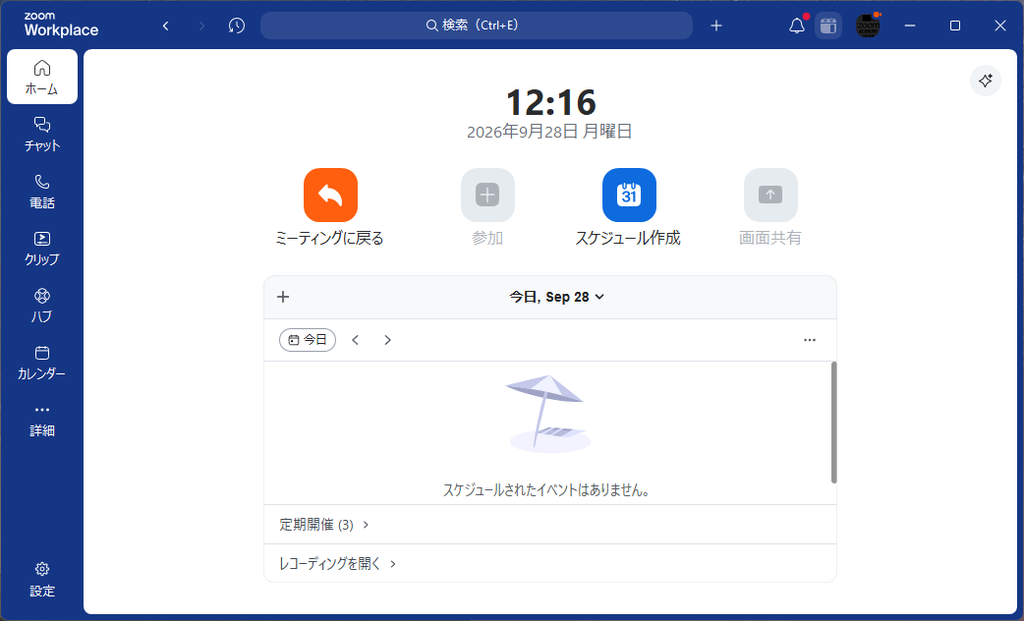
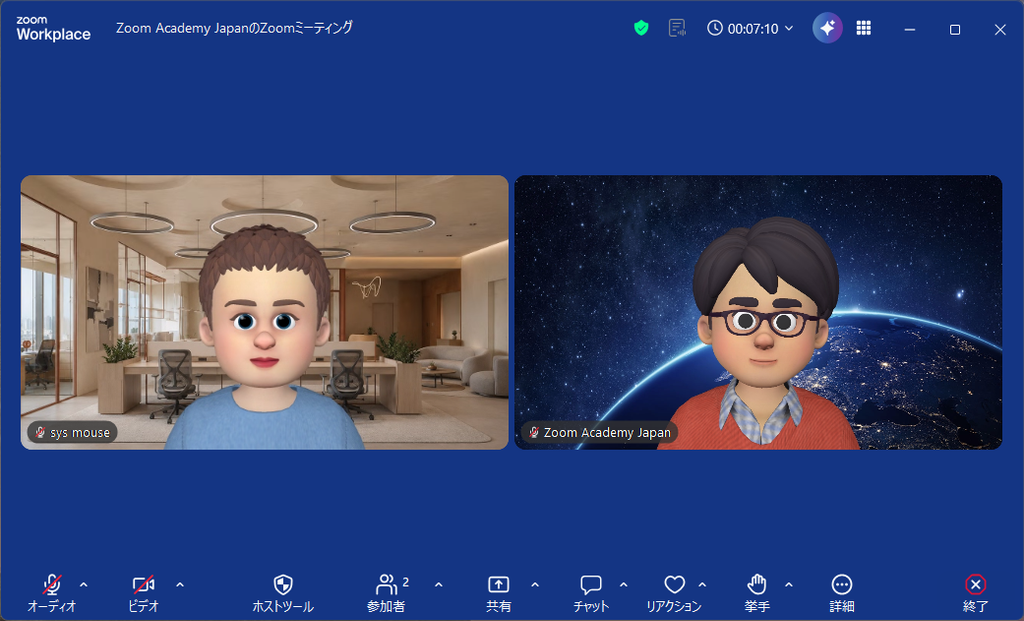
ミーティングの画面は、全体的に濃い青になります。
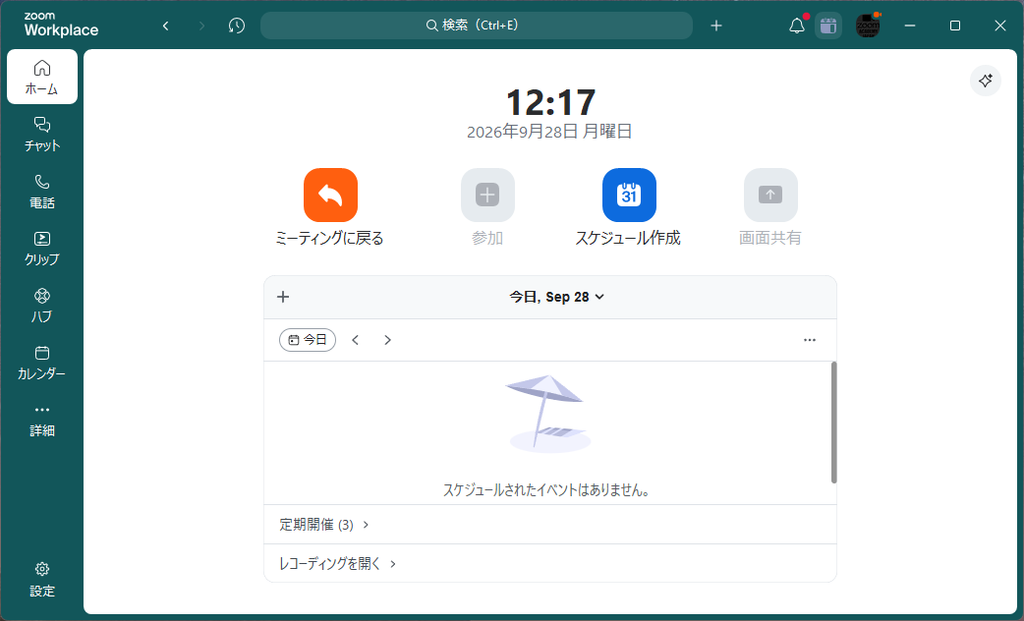
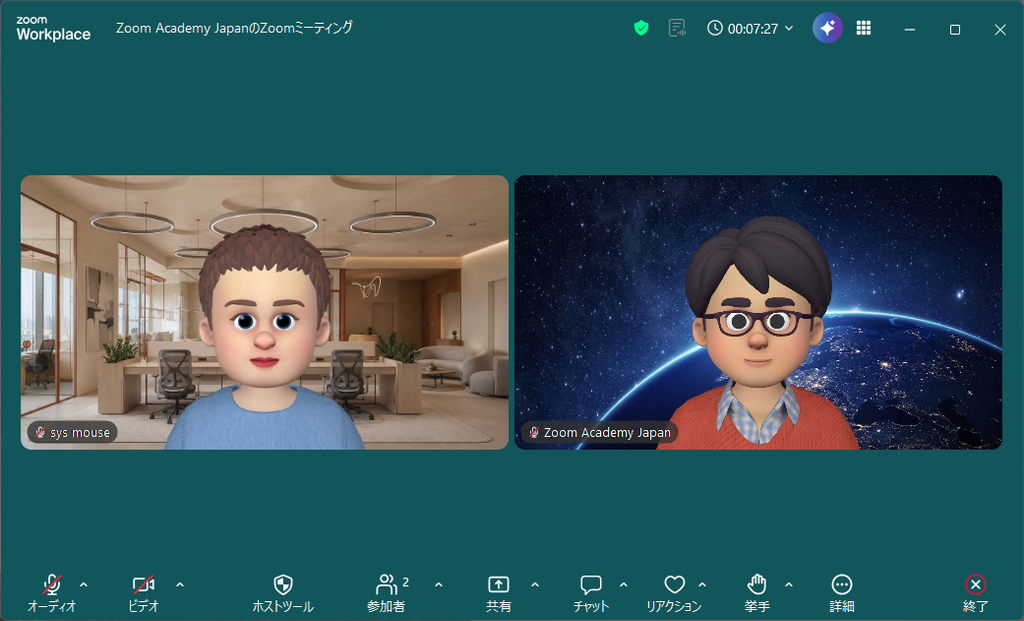
「アガベ」を選択すると、ホーム画面は、白と濃い緑の配色になります。
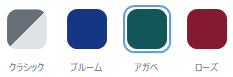
ミーティングの画面は、全体的に濃い緑になります。
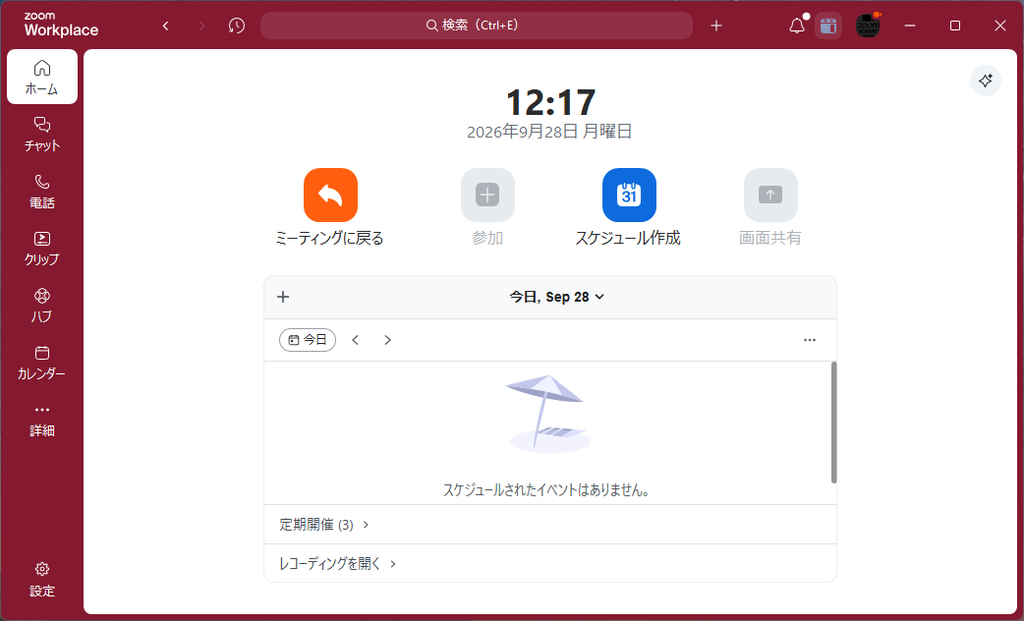
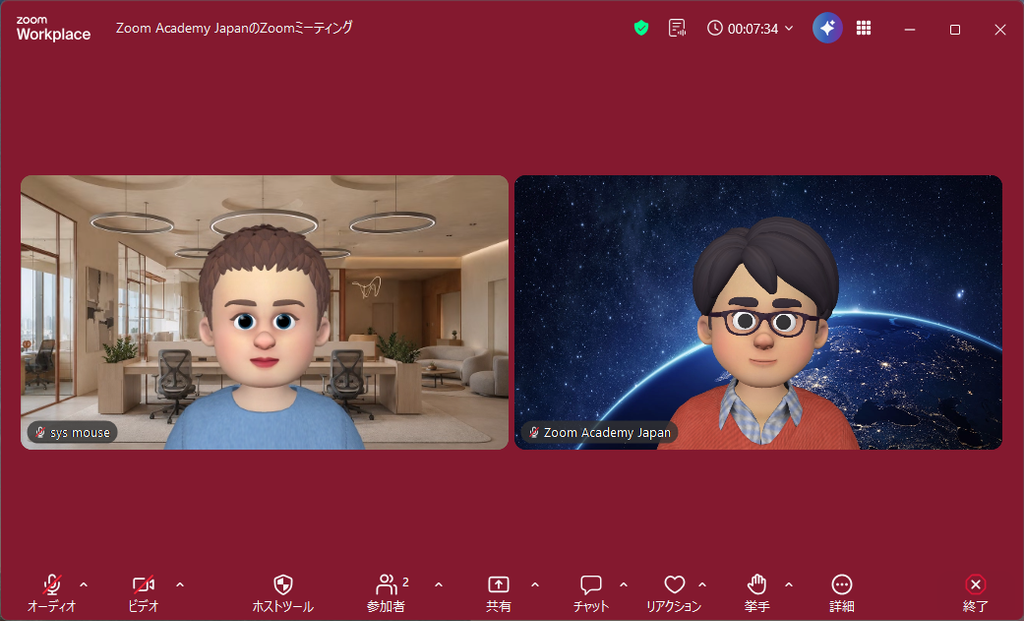
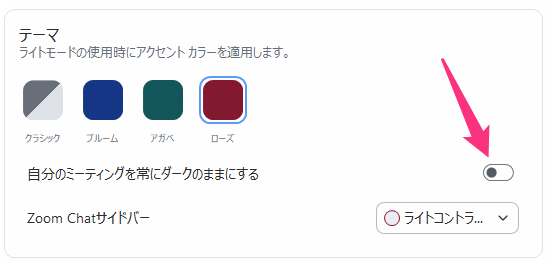
「ローズ」を選択すると、ホーム画面は、白と濃い赤の配色になります。
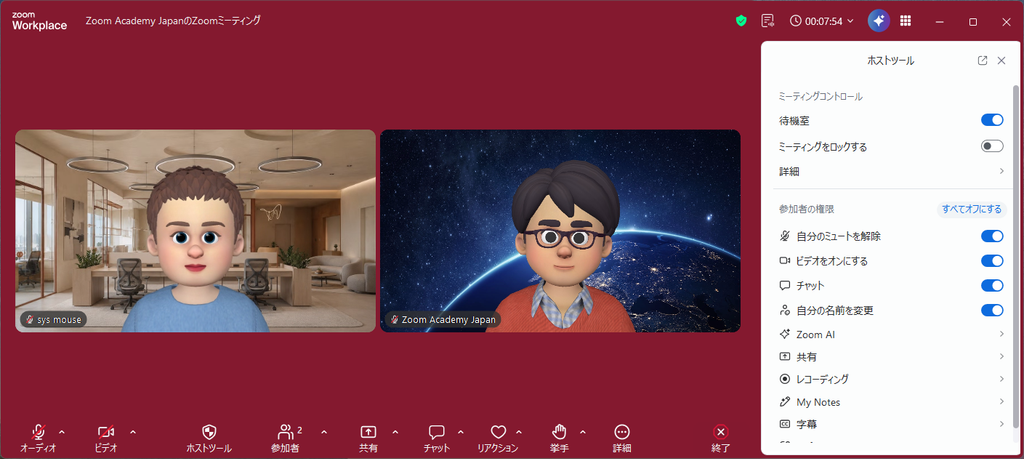
ミーティングの画面は、全体的に濃い赤になります。
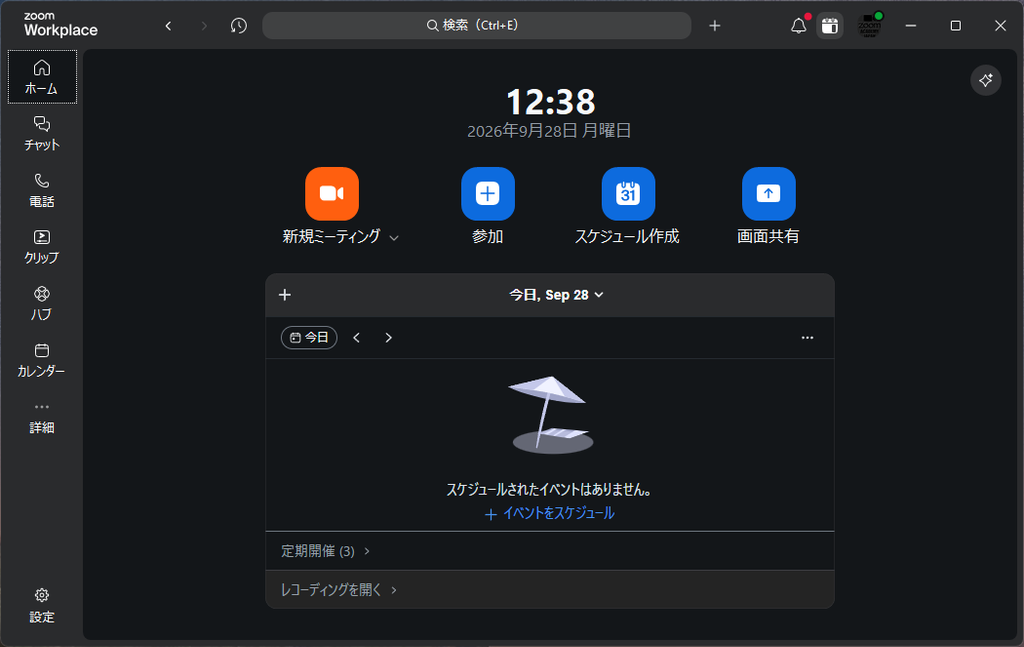
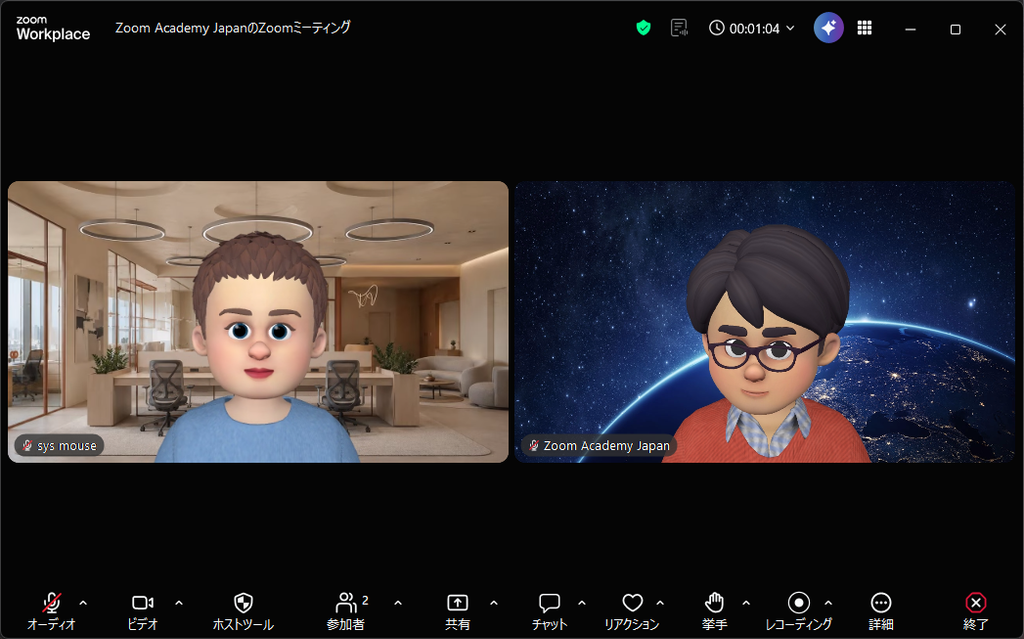
カラーモードを「ダーク」に設定すると、ホーム画面もミーティング画面も黒に統一されます。
ダークモードの時は、クラシック、ブリーム、アガベ、ローズの選択はできず、常に黒が基調になります。
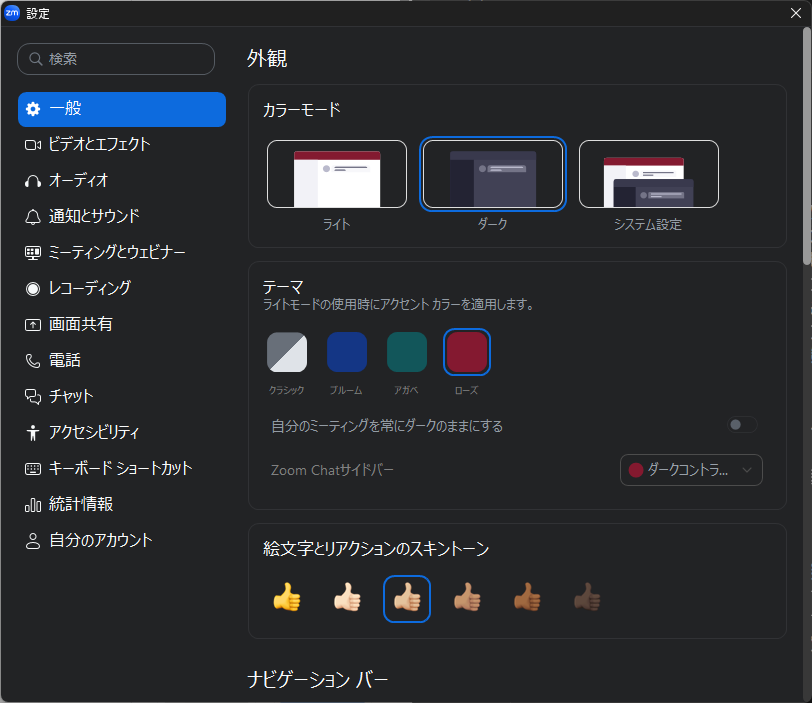
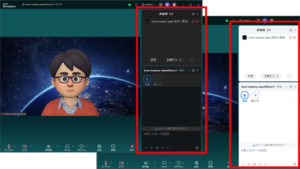
ライトモードで、「自分のミーティングを常にダークのままにする」のスイッチがOFFの時、サイドバーの背景は白です。
ライトモードで、「自分のミーティングを常にダークのままにする」のスイッチがONの時、サイドバーの背景は黒になります。
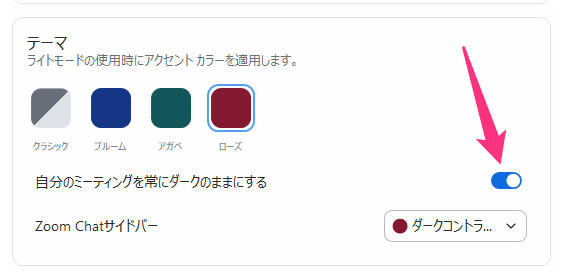
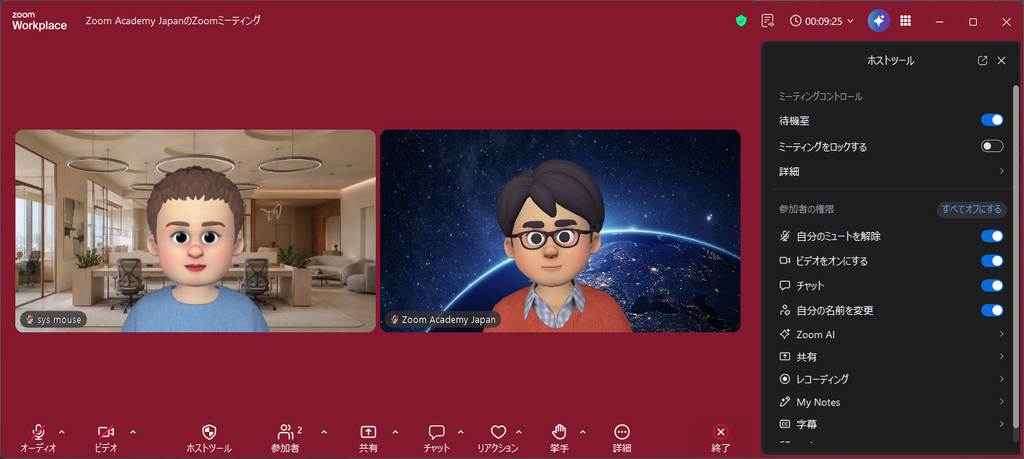
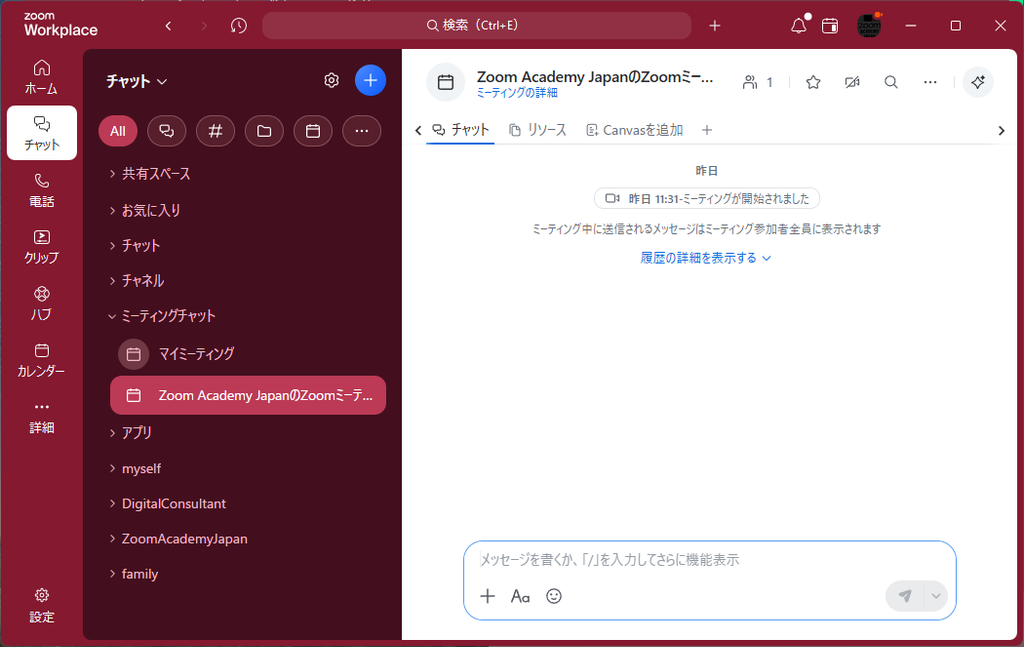
ライトモードのとき、「Zoom Chatサイドバー」で「ダークコントラスト」を選択すると、Zoomチャット左のサイドバーの背景が指定した色になります。
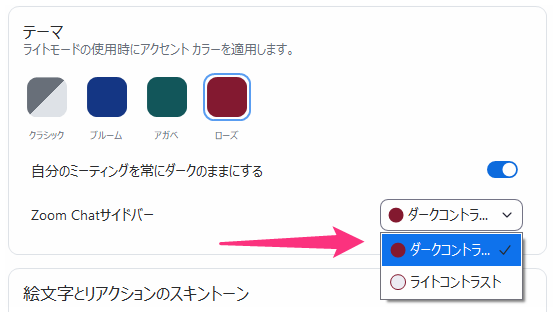
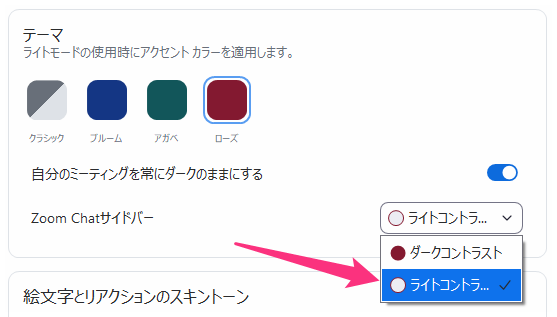
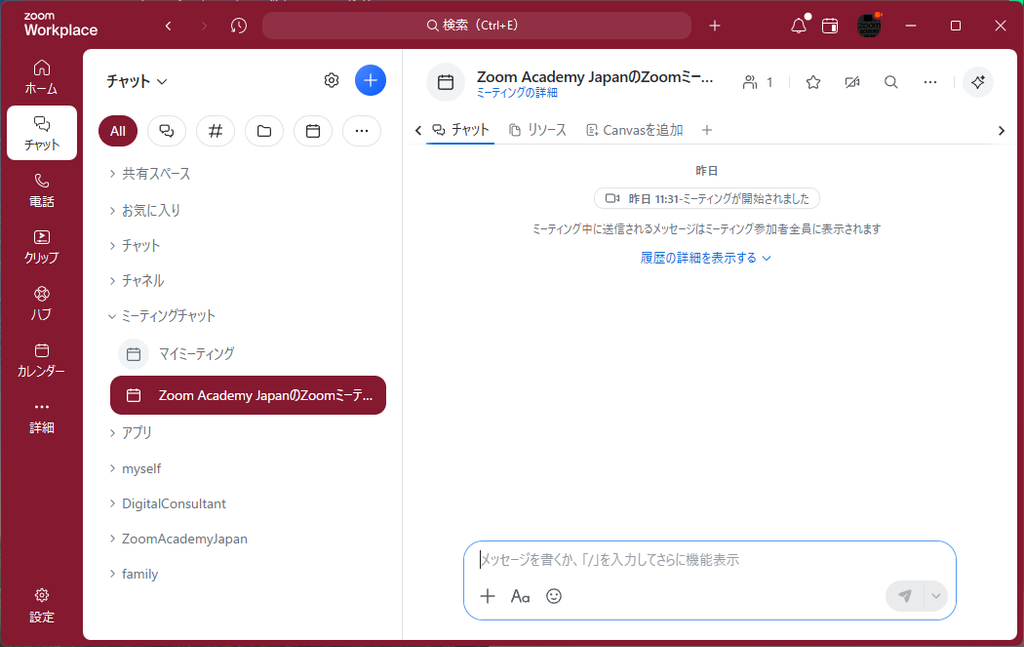
ライトモードのとき、「Zoom Chatサイドバー」で「ライトコントラスト」を選択すると、Zoomチャット左のサイドバーの背景が白になります。
配色をご自分の好みに変更してZoomミーティングを楽しんでください。





コメント