
パソコンを買い換えるなどしてZoomをインストールした時、Zoom Workplaceの設定は初期状態になってしまいます。
今まで使用していたアカウントでサインインをしても設定が引っ越しされることはありません。
そんな時、今まで使っていたパソコンからZoomの設定を丸ごと引き継ぐ方法があります。
WindowsにZoomをインストールすると、Zoomの設定が 3つのフォルダに分かれて保存されます。
- 設定全般
C:\Users\[ユーザー名]\AppData\Roaming\Zoom\data
- 絵文字
C:\Users\[ユーザー名]\AppData\Local\Zoom\data
- バージョン管理
C:\Users\[ユーザー名]\AppData\Local\Zoom\plugin
「AppData」フォルダは、隠しファイルなので、表示されていないようでしたら、Windowsの設定で隠しファイルも表示するように変更してください。(隠しファイルの表示方法はこの記事の下に記載してあります。)
新しいパソコンにZoomをインストールした後、設定全般のフォルダを一旦削除するか変名し、今まで使っていたパソコンから新しいパソコンへ、USBメモリやクラウドストレージを経由して、設定全般のフォルダをコピーすれば完了です。
絵文字とバージョン管理はコピーする必要はありません。
設定全般のフォルダをコピーするとき、いくつかのファイルでファイル名が長すぎるという警告が出ることがありますが、それはスキップしても構いません。
コピーが完了したら、Zoomを開いてみてください。
今までのパソコンで使っていた設定がそのまま引き継がれているはずです。
隠しファイルの表示方法
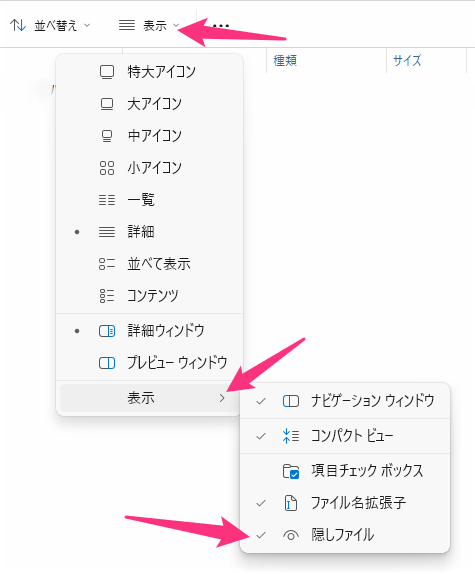
Windowsで隠しファイルを表示するには、Explorerのウィンドウの上部にある「表示」をクリックし、さらにその下の「表示」をクリックすると、「隠しファイル」という項目が出てきますので、これをクリックしてチェックをつけます。





コメント