
Zoomでミーティングやセミナーをしている時、5分程度に1回、4~5秒の間、音が途切れます。
そんな音が途切れる現象をZoomの設定で改善する方法を以前の記事で紹介しました。
Zoomミーティングの最中、定期的に音声が途切れる、そんな場合の設定
今回は、更に問題でした。
前回同様以下の条件
- 有線LANで接続していて、回線速度は、300Mbps以上出ています。
- パソコンは最近購入したWindows11でCPUもメモリも充分すぎるほどのスペック。
- ヘッドセットでもスピーカーでも同じ現象
今回は更に・・・・
- ヘッドセットでもスピーカーでも同じ現象。
- PCを変えても同じ現象です。
- Zoomの設定も前回の設定になっていることを確認し、問題ないです。
さて、これでも改善しないとなると、あと、原因として考えられ得るのは、ルーターしかありません。
ある機種のルーターには、SIP ALG(Session Initiation Protocol Application Layer Gateway)という機能が備わっています。
これは、VoIP(インターネット回線を利用して音声データをデジタルパケットとして送受信する技術)で通話をすることを助けるための機能です。
Zoom のようなビデオ会議ツールでは逆にSIP ALGが干渉して、定期的な音声途切れを引き起こすことが広く知られています。
SIP ALGは、ほとんどの家庭用ルーター(Buffalo、NEC、ASUS、Netgear等)に存在します。
設定場所はルーターによって異なりますが「ALG」「SIPパススルー」などの名称で見つかります。
今回は、ZXHN F660A というルーターでこの現象が起こりました。
このルーターは NURO光のONU(光回線終端装置)兼ルーターです。この機器で同様の Zoom 音声トラブルの報告が多数あります。
このルーターを使用していて、4~5分に一度5秒くらい音声が途切れてしまうという問題が起きる場合には、以下の手順で設定をしてみてください。
① ブラウザで http://192.168.1.1 を開く
② ユーザー名・パスワードを入力してログイン
(デフォルト: ユーザー名 admin / パスワード admin)
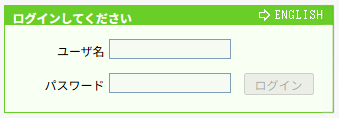
自分でパスワードを変更していないのに、デフォルトの ユーザー名 admin / パスワード admin で、ログインできない場合は、一度ルーターを初期化すると、デフォルトのパスワードを再設定することが出来ます。
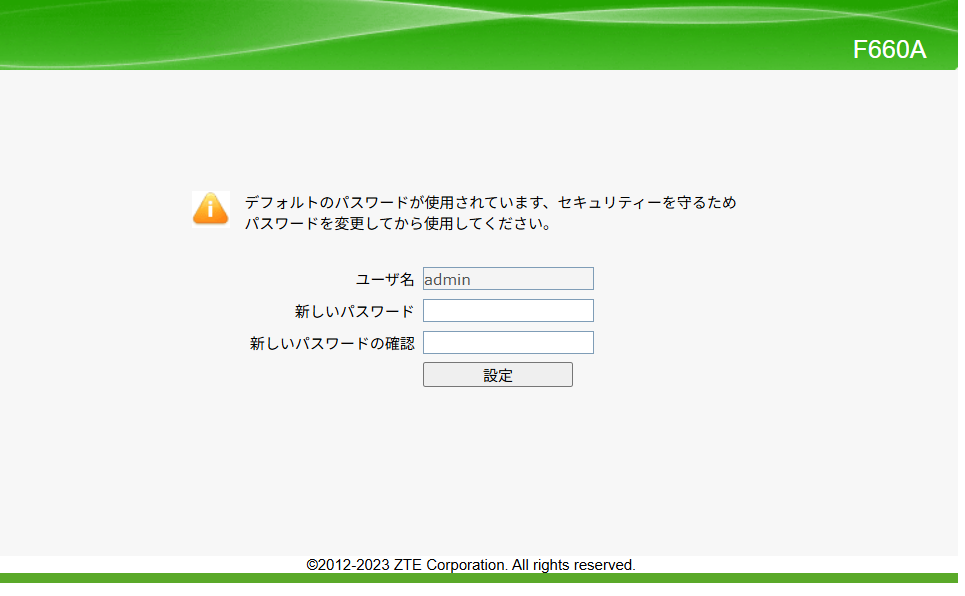
③ 左メニュー「セキュリティ」→「ALGスイッチ」を選択
④ 一覧の中の「SIP ALG」のチェックを外す(無効にする)
⑤「設定」ボタンをクリックして保存
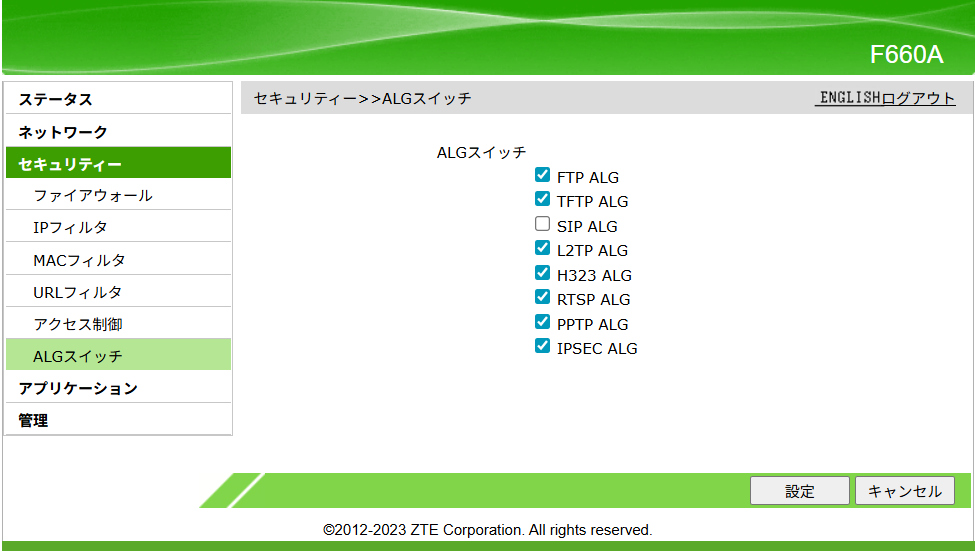
今回は、これで、音声が途切れる問題は無事に解決しました。



コメント