
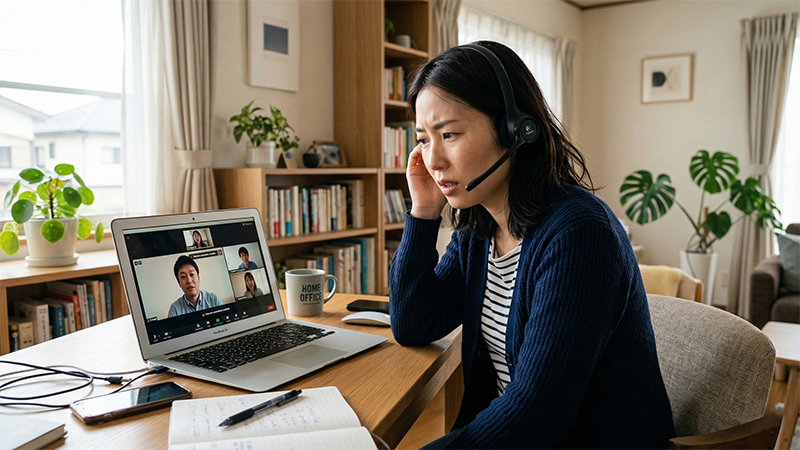
Zoomを使っていて、相手の姿はスムーズに動いているのに音声だけが定期的に途切れる、という現象があります。
条件
- ネット回線は有線接続をしていて、300Mbpsは余裕で出ている
- パソコンは Windows 11 で、十分なスペックの高性能パソコン
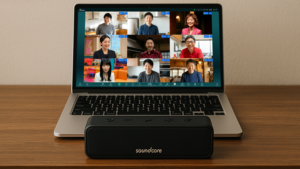
- スピーカーもパソコンに有線でつながっていて、NetflixやYouTubeを視聴しているときには音声が途切れることはない
現象
- Zoomでミーティングをしているときだけ、3、4分に1回、10秒ほど音声が途切れるて、それが何度も定期的に発生する
- Zoomに参加しているメンバーはスムーズに動いていて、カクついたりはしていない
これは実際に起こった現象です。
まず、相手の姿はスムーズに動いているし、ネットの回線速度も300Mbps以上の速度が出ている有線接続なので、回線の問題ではなさそうです。
NetflixやYouTubeもスムーズに見られているので、イヤホンやスピーカーなど、ハードウェア的な問題ではなさそうです。
とすると考えられることは一つだけ、Zoomの設定です。
実は、WindowsにはOS側でノイズキャンセリングやバックグラウンド除去を自動実行する機能があり、これがZoomのオーディオ処理と競合して音声を途切れさせることがあります。
Zoomも独自のノイズ除去を行っており、二重に処理されることで音が断続的に消えてしまいます。
これを改善するには、WindowsかZoomのどちらかのノイズキャンセリングやバックグラウンド除去を無効にする必要があります。
しかし、Windowsのノイズキャンセリングやバックグラウンド除去は無効にしたくありませんし、Zoomのバックグラウンド除去もしたくありません。
そんなときは、以下の設定をしてください。
設定
Zoom Workplace の設定画面を開き、「オーディオ」の設定画面を一番下までスクロールすると「詳細」というボタンが現れますので、これをクリックします。
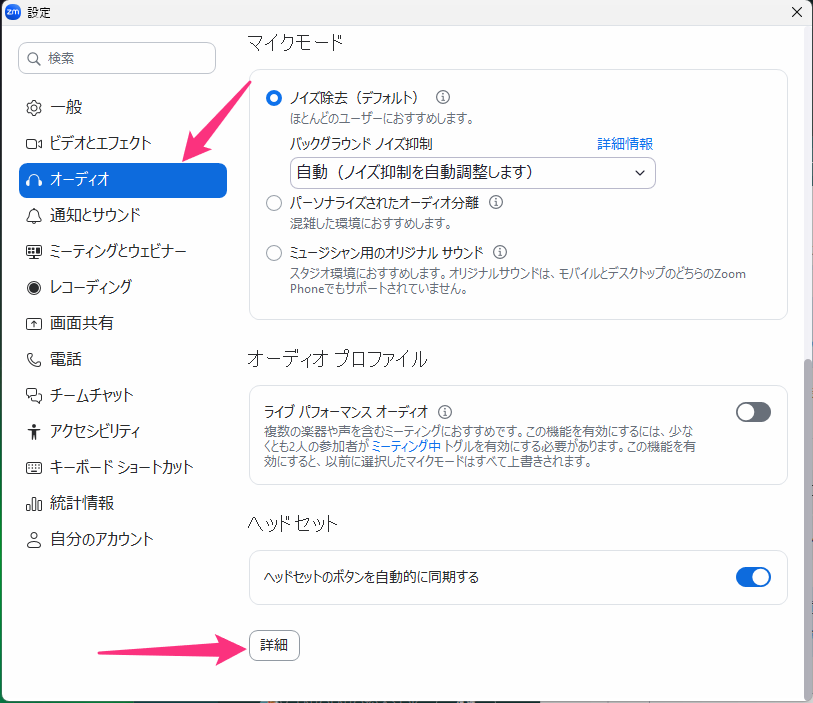
「Windowsオーディオデバイスドライバーによるシグナル処理」を「オフ」 に変更します。
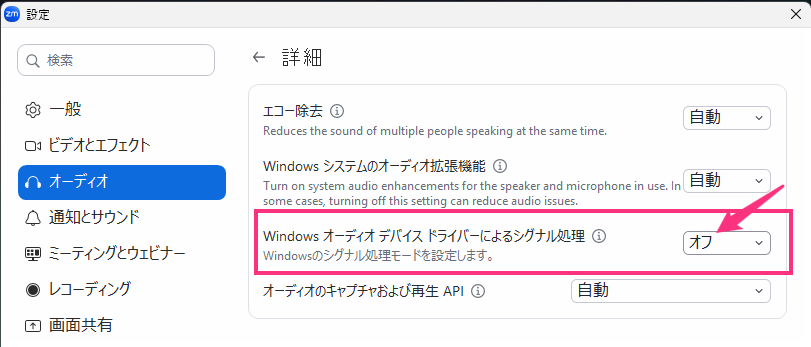
これで、Zoomを使っている時、Windowsのバックグラウンド除去とZoomのバックグラウンド除去が、競合することがなくなります。
Zoomミーティングの最中に音声が定期的に途切れるようなときは、この設定を切り替えるだけで、その時点から音声がクリアになりますので、ぜひ試してみてください。





コメント