
Zoomでパワーポイント共有する際以下の手順で行っていませんか?
- パワーポイントの編集画面を表示
- Zoomの共有ボタンをクリック
- 共有したいパワーポイントを選択して共有開始
- パワーポイントのスライドショーを開始
以前は、この操作でも一旦、パワーポイントの編集画面が見えてはしまいますが、スライドショーを開始すれば、正常にスライドショーを共有することができていました。
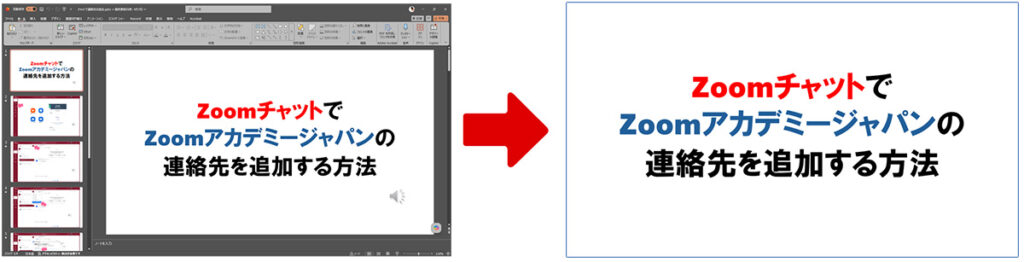
ところが今、上記のような操作をしても パワーポイントの編集画面が表示されたままで、スライドショーが表示されないという事象が多く発生しています。
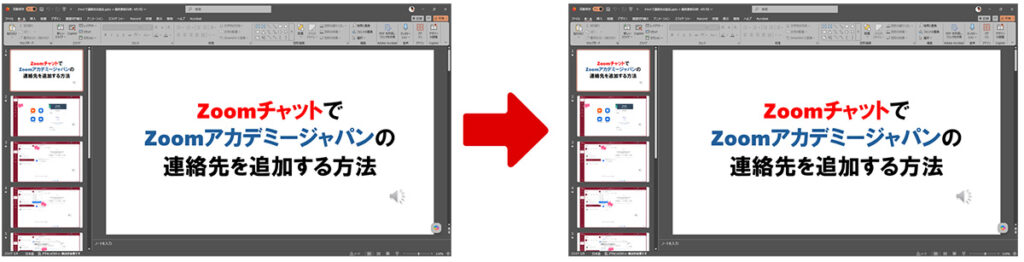
Windowsの場合はパワーポイントの編集画面が共有されたまま、という事になりますが、Macの場合は共有が一旦終了してしまうという事象もあるようです。
こんな時の解決方法は4つあります。
1.画面共有の設定を変更する方法
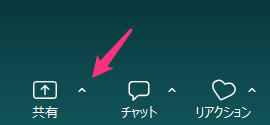
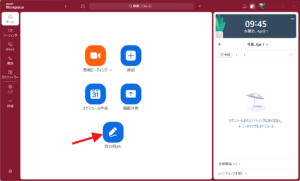
Zoomの「共有」ボタンの右側にある「 ^ 」ボタンをクリックします。
「共有設定」を選択します。
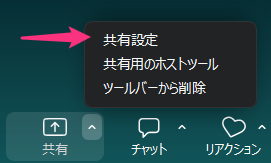
Zoom ウィンドウの右側に画面共有の設定が表示されます。
「自分の共有時」という項目の中にある「アプリケーションから共有されるウィンドウ」で、「アプリケーションから全てのウィンドウを共有する」にチェックを付けます。
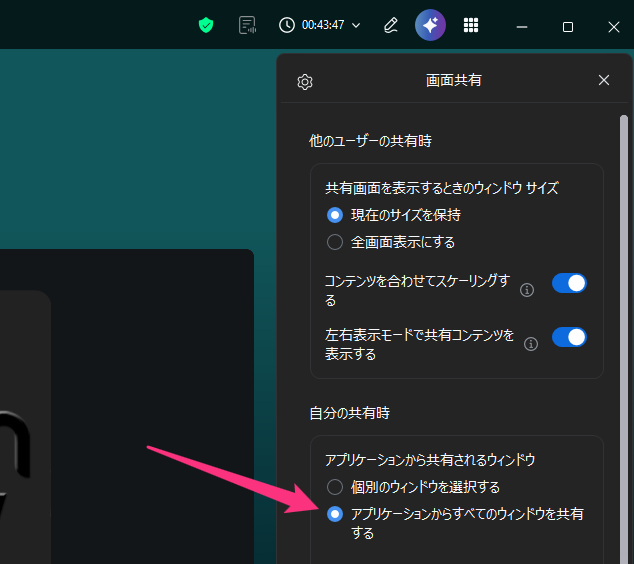
この状態で画面共有を開始します。
すると開いているアプリそれぞれの表示ではなく Microsoft Office という表示でパワーポイントのアイコンが表示されますので、これを選択して、共有します。
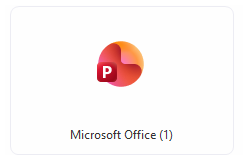
そうすると、パワーポイントの作成画面が共有されますので、そこからスライドショーを開始すれば、スライドショーが共有されます。
※ただし、この方法では発表者ツールを使うと発表者ツールが共有相手に表示されてしまいます。
2.共有をし直す
「自分の共有時」という項目の中にある「アプリケーションから共有されるウィンドウ」は、デフォルトでは「個別のウィンドウを選択する」になっていますので、設定はいじらないままで、画面共有するには共有をし直す方法があります。
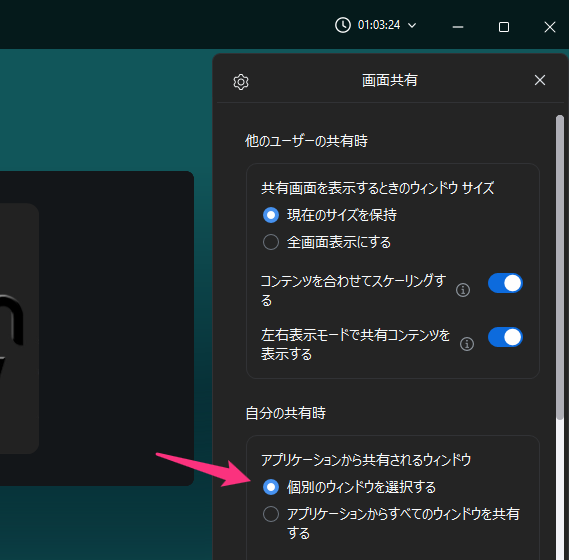
Zoomの共有ボタンをクリックして共有したいパワーポイントの編集画面を選択して共有します。
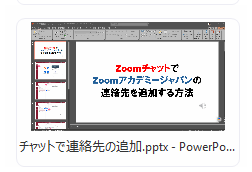
すると、Zoomのバーが表示されます。

パワーポイントをスライドショーにした後、Zoomのバーから共有をクリックします。

共有する候補の中から 今度は「パワーポイントスライドショー」を選択して共有します
共有を2回しなければならないという煩わしさはありますが、操作としては簡単かもしれません。
※パワーポイントの開発画面を共有した後に、パワーポイントをスライドショーにすると、数秒の後にスライドショーが共有されます。このタイムラグが待てない人は、この方法で共有してもいいですね。
3.スライドショーから Alt + Tab を使ってZoomに戻る
本当であれば画面共有をした時、最初からスライドショーを共有したいものです。
なぜそれが難しいかというと、パワーポイントでスライドショーをしてしまうと、スライドショーが画面全体を覆ってしまい、Zoomに戻る方法がわからない場合があるからです。
パワーポイントでスライドショーを開始したら、
Windowsの場合は、 Alt キーを押したまま、Tab キーを押します。
Macの場合は、command キーを押したまま、Tab キーを押します。
すると、今、開いているウィンドウが一覧表示されますので、その中からZoomを選択します。
※Windowsの場合は Altキー、Macの場合は commandキーを押しながら、Tabキーをぽんぽんと何度か押すことで、アプリを選択することが出来ます。
あとは、Zoomの共有ボタンからパワーポイントのスライドショーを選択して共有すれば最初からスライドショーを共有することができます。
本来はこの方法が、最も綺麗に共有できるオススメの方法です。
ただ、パソコンの操作が苦手な人にとっては、Alt + Tabで Zoomに戻ってから共有するという手順が難しいかもしれませんね。
4.ディスプレイをパソコンにもう一台つなぐ
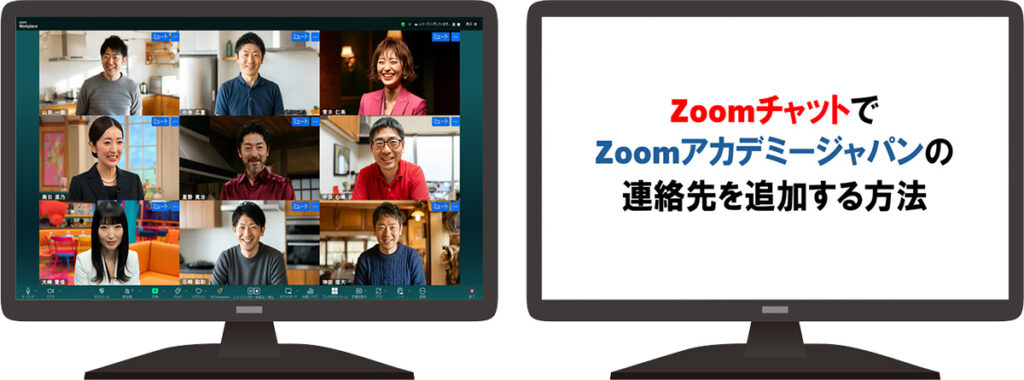
パソコンにもう一台のディスプレイをつなぎ、デュアルディスプレイ(デュアルモニター)という環境を作るとZoomの使いやすさが爆上がりします。
パソコンにディスプレイをもう1台つないだら、ディスプレイ設定を「複製」ではなく「拡張」に設定することで、2台のディスプレイそれぞれに別々の映像を映すことができます。
1台目のディスプレイには、Zoomの画面を映し、2台目のディスプレイにパワーポイントのスライドショーを表示させれば、パワーポイントをスライドショーにしても、一台目のディスプレイで、Zoomの操作ができるため、画面共有が楽です。
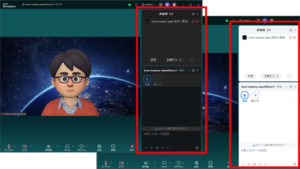
画面共有をするだけであればこのままでも大丈夫ですが、せっかくなので、Zoomをデュアルウィンドウで使う設定に変更しましょう。
Zoom Workplace の設定画面を開き、「ミーティングとウェビナー」から「表示」の項目の中にある「デュアルウィンドウ」を選択します。
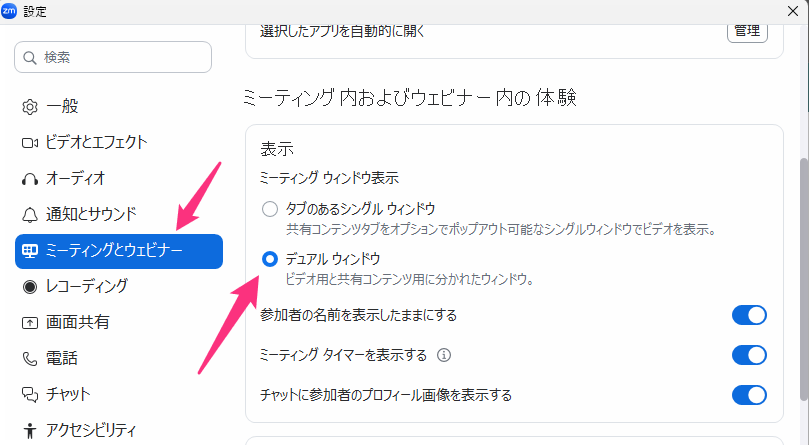
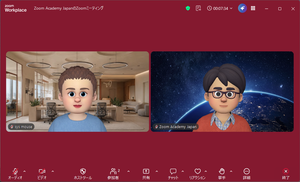
この設定にすることで、Zoomのウィンドウ自体が2つに分かれ、Zoomがとても使いやすくなります。





コメント